PR 本ページはプロモーション(アフィリエイト広告)を含みます。
PLAUD Note 開封レビュー|届いてから文字起こしまで、つまずいた所だけ正直に
目次
名刺サイズのAIボイスレコーダー「PLAUD Note」が届きました。箱を開けてから、実際に文字起こし(録音がそのまま要約ノートになる)までを、本物の画面と写真で全部お見せします。先に結論です。
セットアップは数分で、難しくありません。ただ最初に2〜3か所だけ「ここ、ちょっと分かりにくい」ところがあったので、買う前に先回りでお伝えします。
「小さくて良さそうだけど、自分でちゃんと使いこなせるかな?」——購入前の一番の不安はそこだと思うので、この記事はそこを潰すことに振り切ります。
この記事で使うもの- PLAUD Note 本体(届いたもの)
- スマホ(Plaudアプリを入れる)
それでは、箱を開けるところから順に見ていきます。
筆 モジオコLab 編集部 / 筆者
音声入力や文字起こしAI、そして文字起こしを要約してくれるAIを使い倒したら、日々の業務がめっちゃ楽になった人間です。 その手応えから、実際に自腹でいろんなデバイスを使い始めています。 音声入力は Aqua Voice を日常的に愛用し、議事録要約の NotebookLM は仕事でもプライベートでも1年以上活用中。 個人情報を扱う仕事柄、セキュリティや運営元の素性は人一倍シビアにチェックします。
1. 何が届く?(開封の中身)
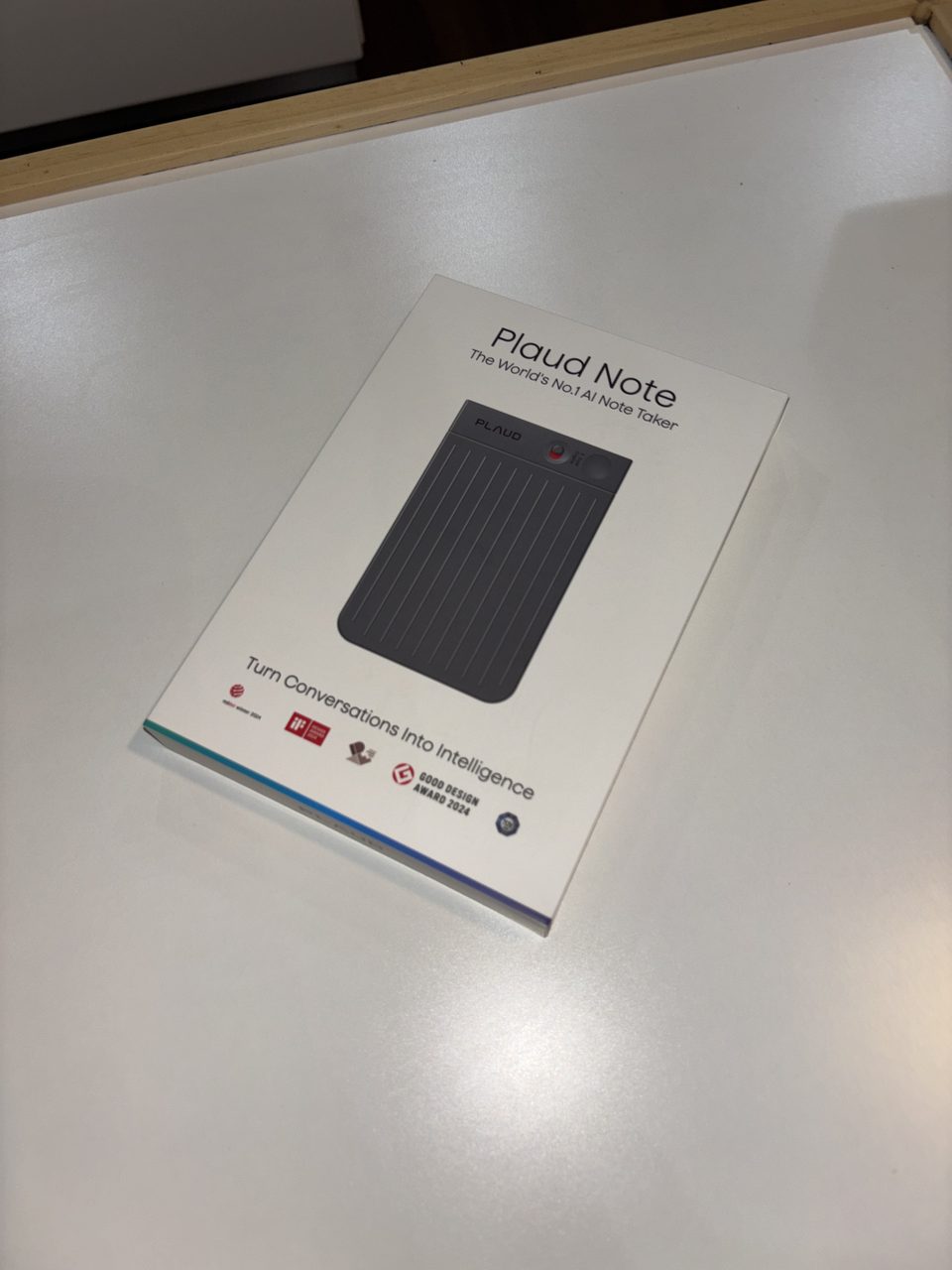
注文して届いたのがこちら。配送はネコポス(ポスト投函)で、化粧箱は手のひらサイズ。想像よりずっとコンパクトでした。
化粧箱の表面。「The World’s No.1 AI Note Taker」と書かれた、ガジェット感のあるパッケージです。
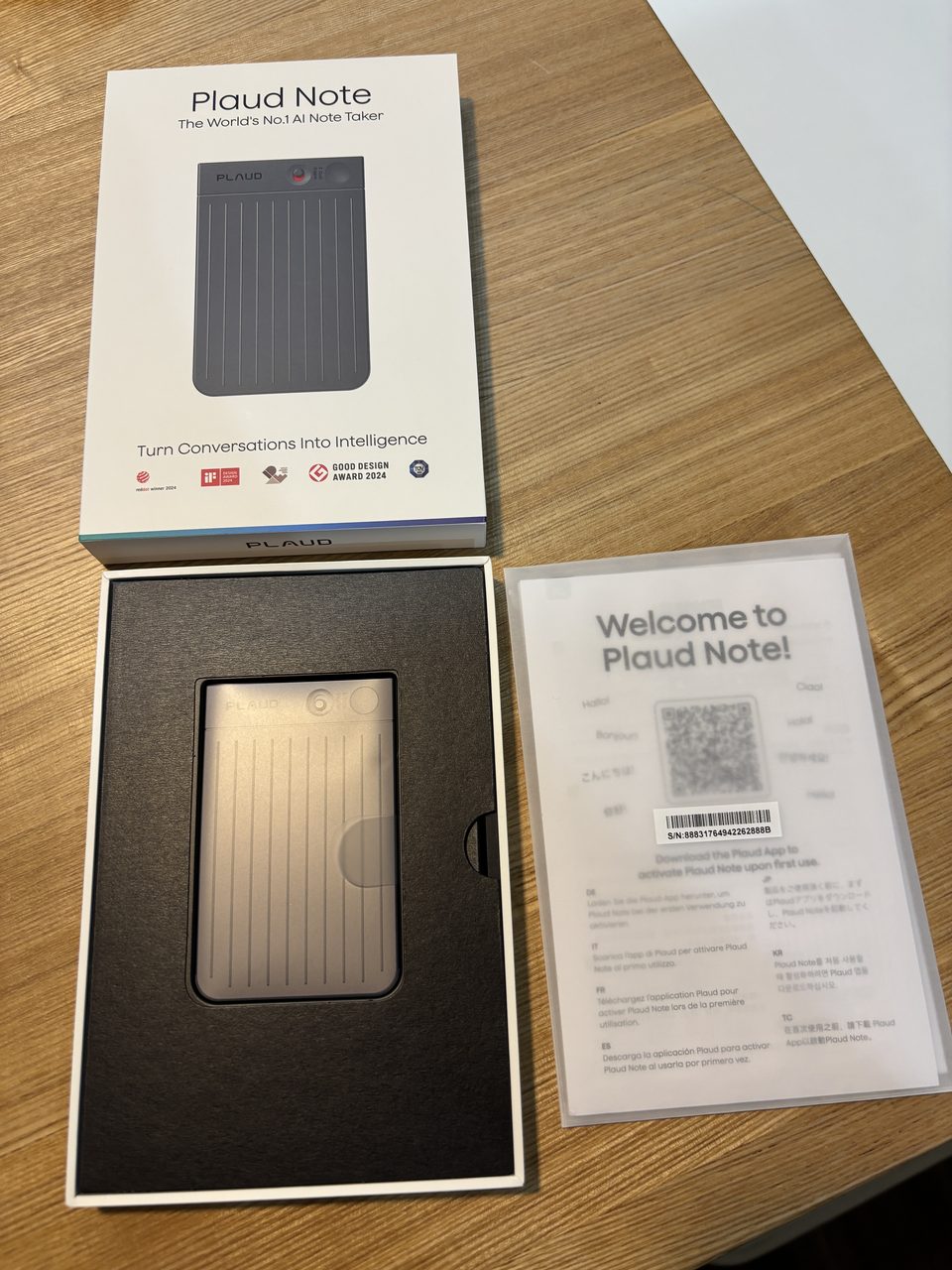
箱を開けると、本体はケースに収まった状態でトレイにセットされています。
同梱物はこれで全部。別途買い足すものは基本ありません。
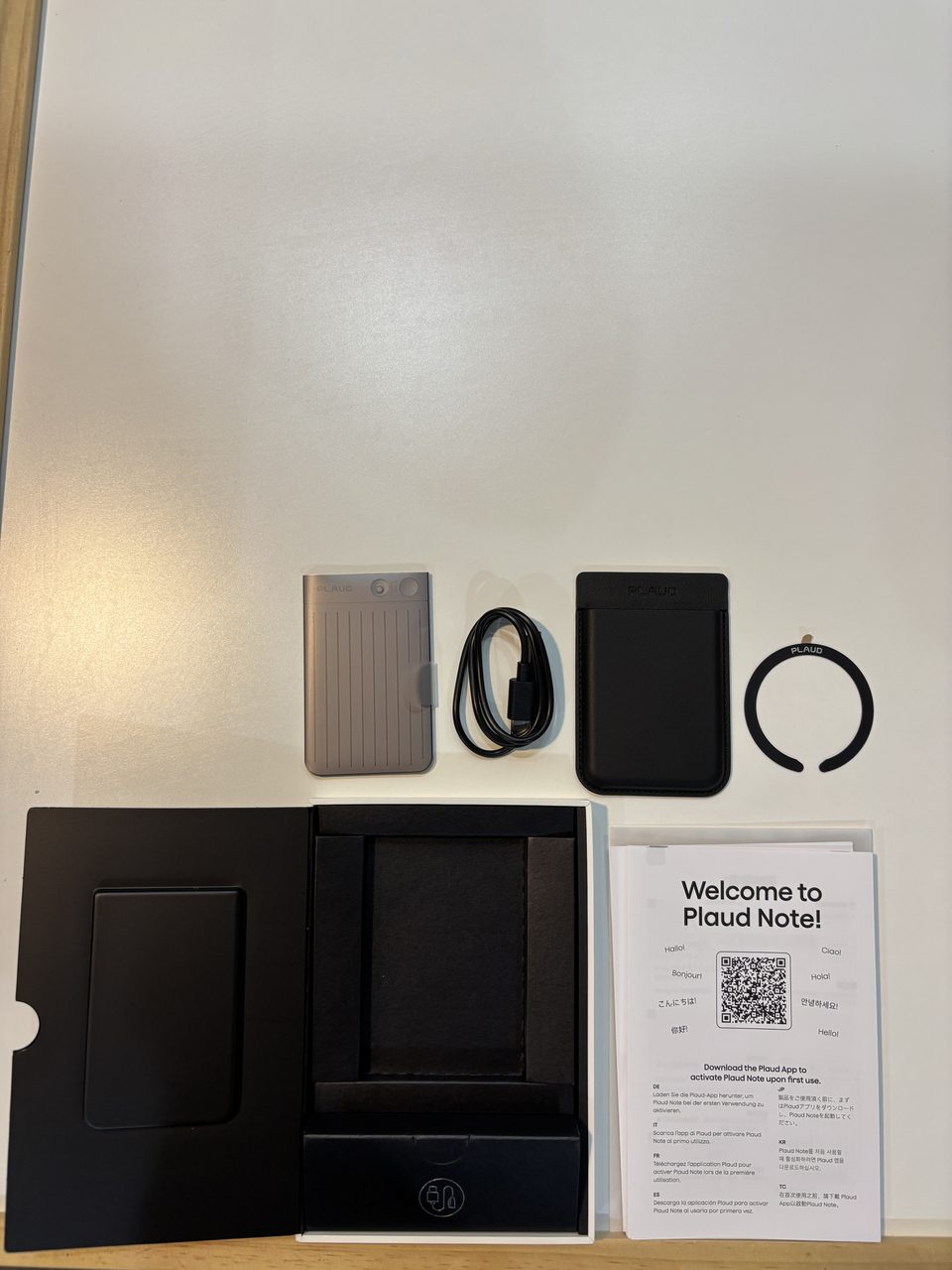
- PLAUD Note 本体
- 専用のMagSafeケース(黒)
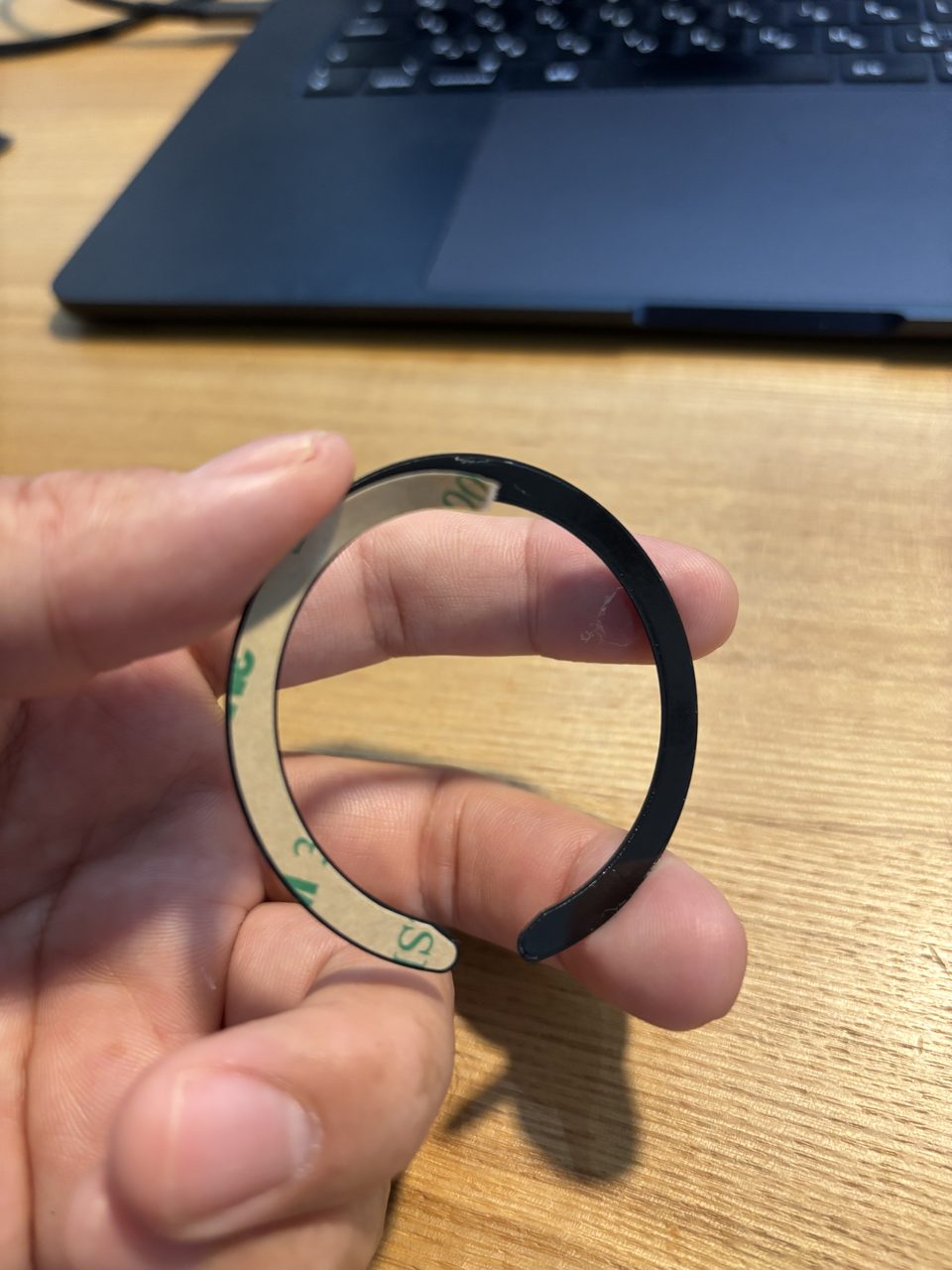
- マグネット吸着リング(スマホ背面に貼る。MagSafe非対応スマホでもくっつくようになる)
- マグネット式の充電ケーブル(本体側はマグネット吸着・プラグ側はType-C)
- 説明書(日本語を含む)+ アプリDL用のQRコードつきカード
2. サイズ感は「本当にカードサイズ」
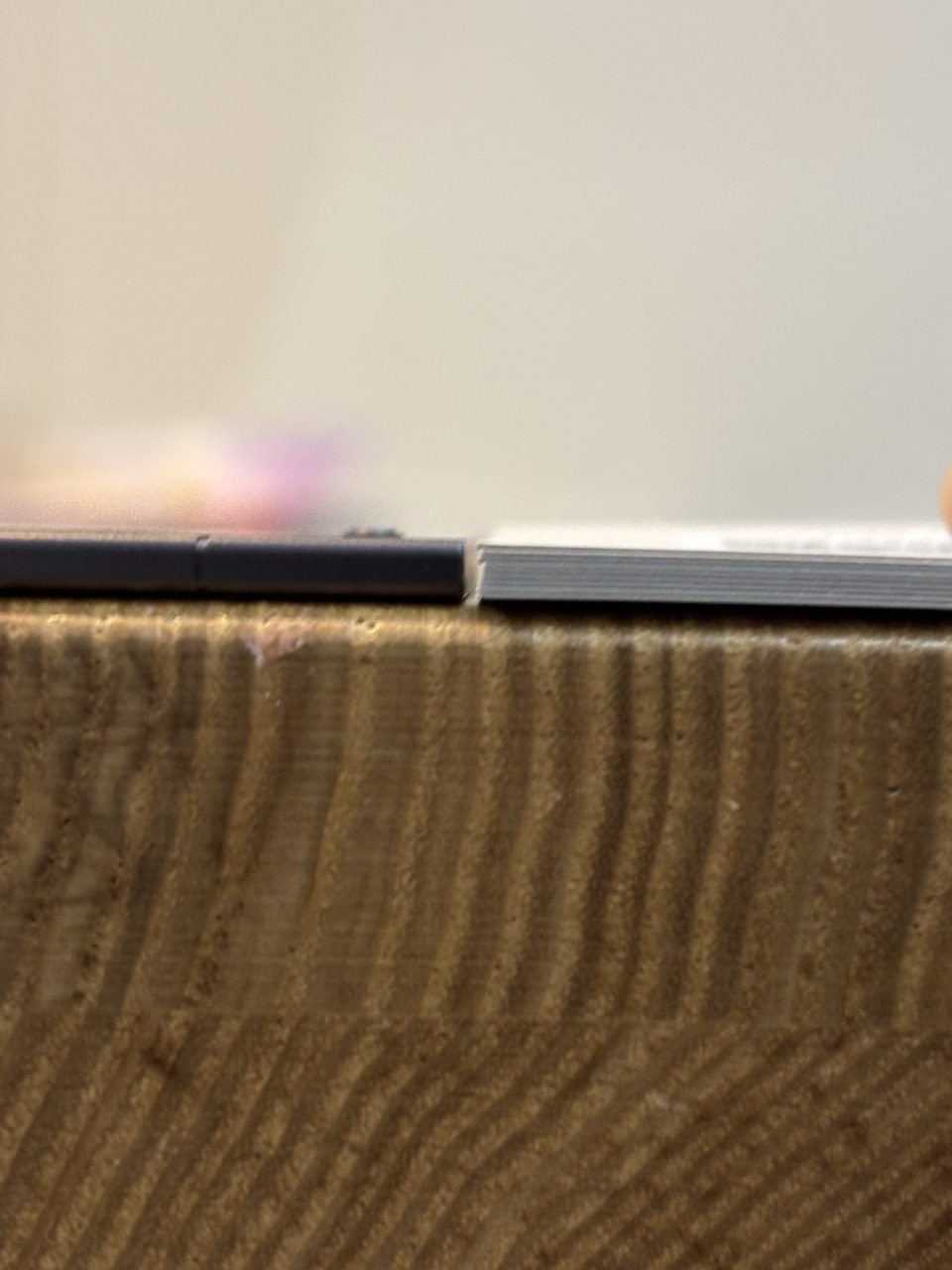
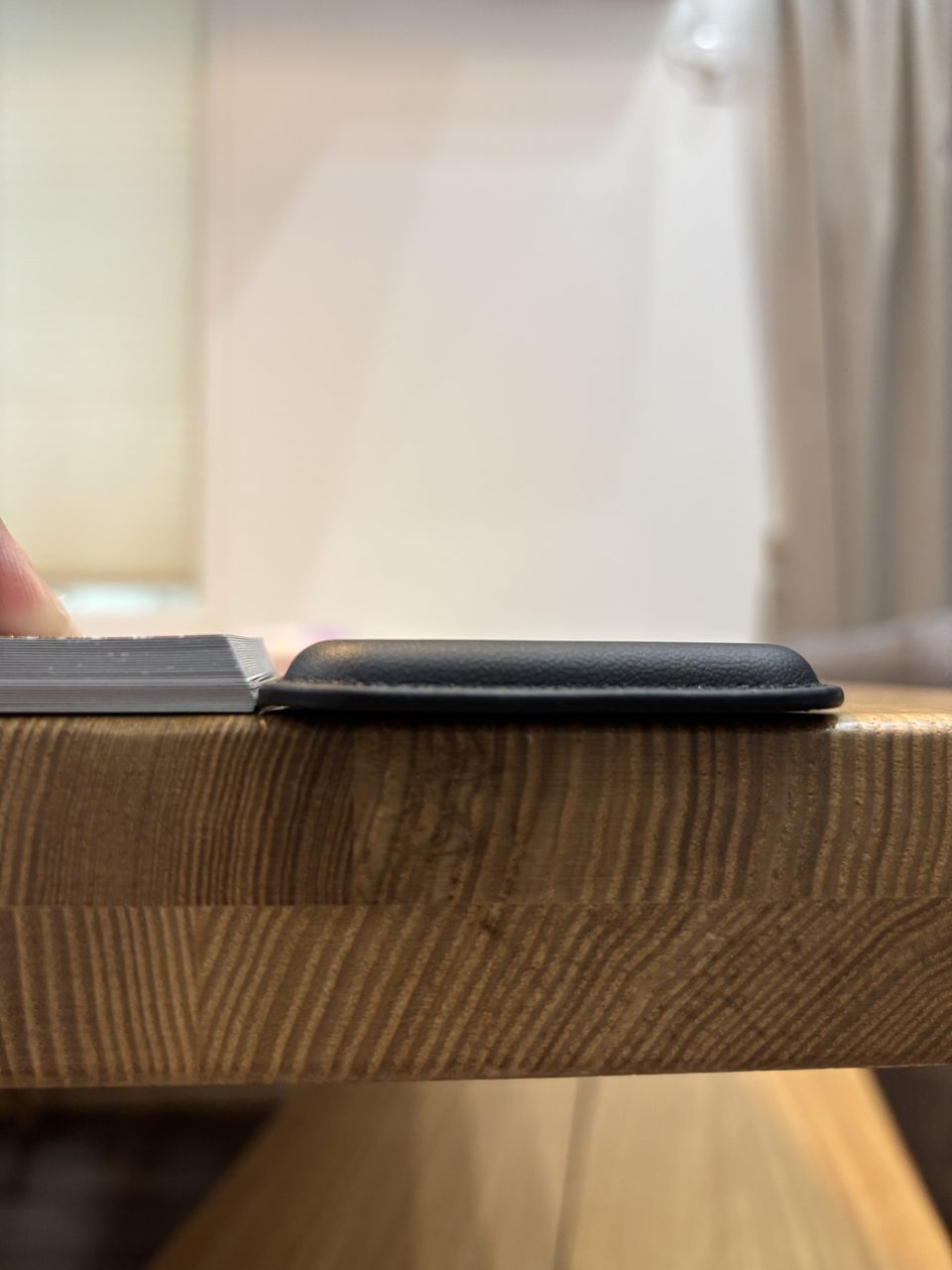
手に取ってまず驚くのが薄さです。どれくらい薄いのか、名刺を重ねて厚さを比べてみました。
本体だけなら、厚さは名刺およそ9枚分。手に取ると「カードがちょっと厚くなっただけ」の感覚です。
MagSafeケースに入れた状態でも、名刺およそ28枚分。スマホの背面に貼り付けて持ち歩けるサイズなので、「持って行くのが面倒で結局使わない」になりにくい。携帯性は文句なしです。
3. 買う前に知っておきたい、つまずきポイント3つ
ここがこの記事の本題です。実際に「あれ?」となった所を3つだけ。先に知っておけば一切迷いません。
つまずき①:録音は「録音ボタンを1秒長押し」、振動でわかる
一番つまずいたのがこれ。開けてすぐ「で、どうやって録音するの?」が、ぱっと分かりませんでした。本体の操作を整理すると、こうです(公式の取扱説明書で確認)。
- 起動:録音ボタンを軽く1回押す(白いライトが点滅すれば、アプリ接続の準備OK)
- 録音スタート:録音ボタンを1秒間しっかり長押し → ブルッと1回振動したら録音中
- 録音ストップ:もう一度1秒長押し → 2回振動で停止
- 電源オフ:基本は置いておけば自動でスタンバイ(最大60日待機)。すぐ切るならアプリの「即時シャットダウン」。本体ボタンに“電源オフの長押し”はありません
軽く押しただけだと録音が始まらないので「効かない…」と勘違いしがち。コツは振動の回数——1回でスタート、2回でストップです。
つまずき②:MagSafe“専用”ケースが付いている
付属の黒いケースは、いわゆるMagSafeケース(マグネットでスマホ背面に貼り付くタイプ)。知らないと存在を忘れがちですが、これがよくできています。
ポイントは、本体を取り出さなくても入れたまま録音できること。スマホ背面に貼り付けて持ち歩き → そのまま録音、という使い方が想定されているので、基本はケースから出す機会がありません。
スマホがMagSafe非対応でも、付属の吸着リング(裏が両面テープ)を背面に貼ればくっつくようになります。
つまずき③:アプリで「検出されない」ときは、まず充電
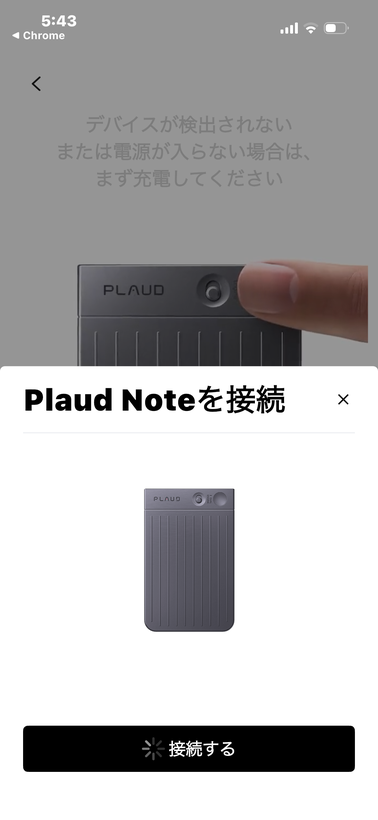
セットアップ中、アプリが本体を見つけられないことがあります。これも慌てなくて大丈夫。アプリの接続画面に、はっきりこう書かれています。
「デバイスが検出されない/電源が入らない場合は、まず充電してください」。届いた直後は充電が少ないことがあるので、反応が鈍いと感じたらまず充電。たいていこれで解決します。
4. 使い始めの流れ(アプリ → 接続 → 録音 → 取り込み)
つまずき所さえ分かれば、あとは順番どおりで終わります。
① アプリを入れる:同梱カードのQRコードから、Plaudアプリをダウンロード。初回はアプリから本体をアクティベーションします。
② 本体を接続する:アプリ左上の「接続する」をタップして本体を検索 → 見つかった機器を選んで接続します(前章の画面)。本体は録音ボタンの短押しで起動しておくと、すぐ見つかります。
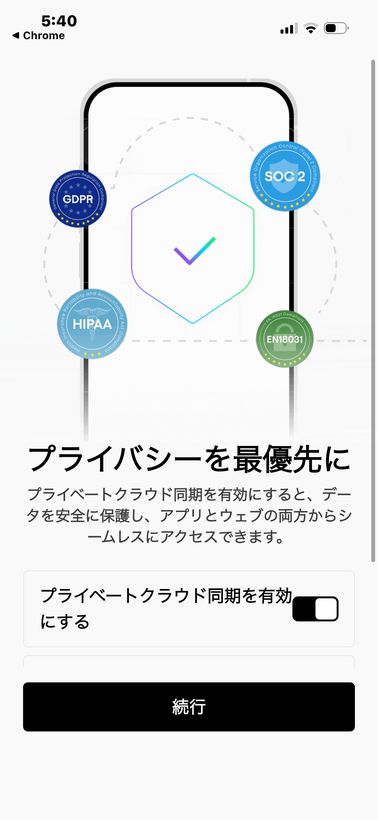
③ プライバシー設定を選ぶ「プライベートクラウド同期」を有効にするか聞かれます。アプリとWebの両方から使いたいならON。端末内だけで完結させたいならOFFでも始められます(GDPR / SOC 2 / HIPAA などへの準拠が表示されます)。
④ 録音する:必要なら本体の録音モード切替スイッチで「通常録音/通話録音」を選び、録音ボタンを1秒長押し。1回振動で録音開始、もう一度1秒長押しで2回振動=停止です。録音中は本体ランプが赤く点灯します。
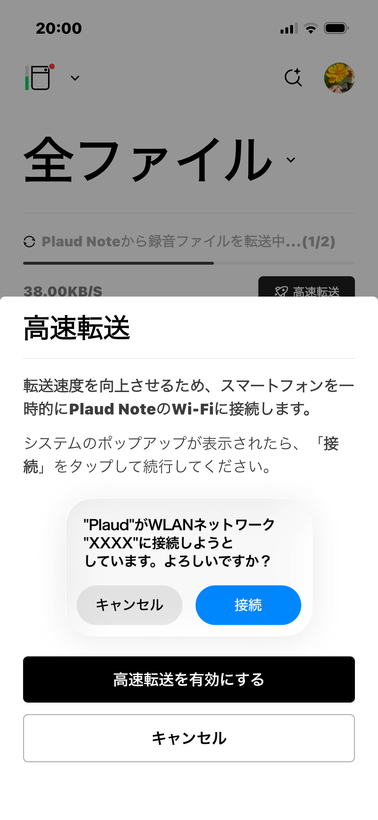
⑤ スマホに取り込む(高速転送)録音ファイルはアプリへ転送します。「高速転送」を使うと、転送を速くするためにスマホを一時的にPlaud NoteのWi-Fiに接続する案内が出ます。ポップアップで「接続」を選べばOK。
これで「録音 → スマホに取り込み」まで完了。ここまで来れば、あとは待つだけです。
5. 録音しただけで、ここまでまとまる(この機械の真価)
PLAUD Noteの本当にすごいところは、「文字起こしして終わり」ではないこと。録音を取り込むと、アプリが勝手にタイトルをつけ、要約し、構造化したノートまで作ってくれます。
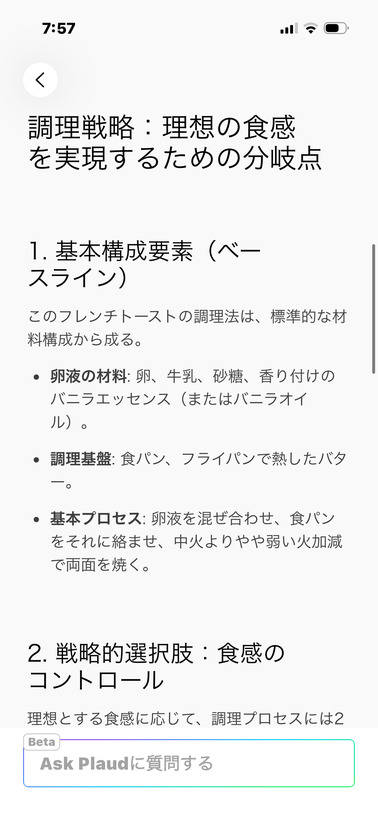
試しに、当たり障りのないテーマで——「フレンチトーストの作り方」を独り言で喋って録音してみました。出てきたのがこれです。
喋っただけなのに、「調理ノート:フレンチトーストの食感を制御する調理戦略と分岐点」というタイトルが自動で付きました。さらに、要点を整理したインフォグラフィックまで付きます。
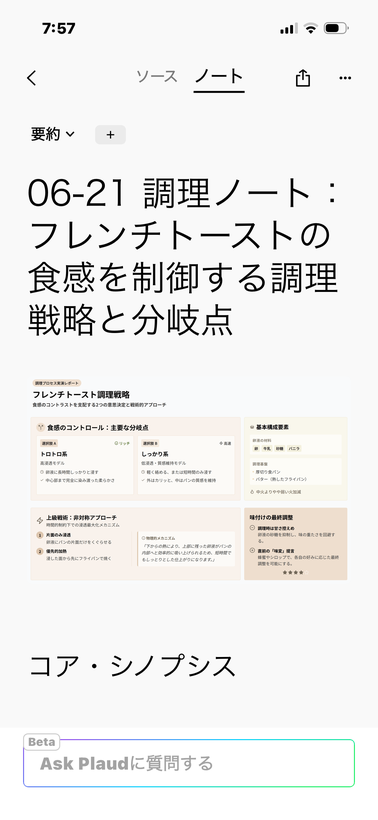
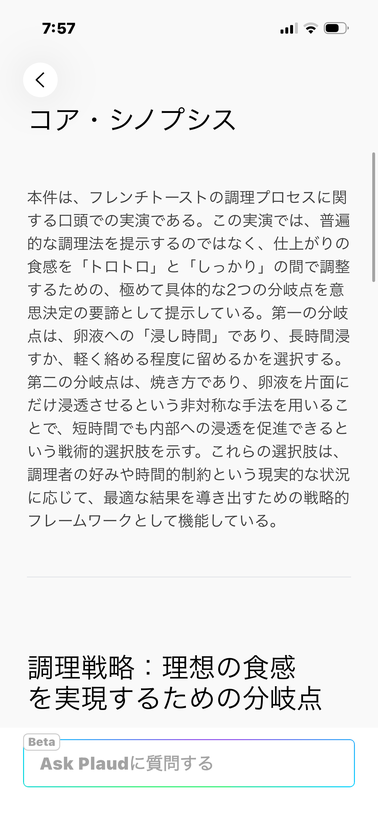
全体の要約(コア・シノプシス)から、材料・手順・選択肢・上級テクまで見出しつきで構造化。話した内容がそのまま“読めるノート”になっています。
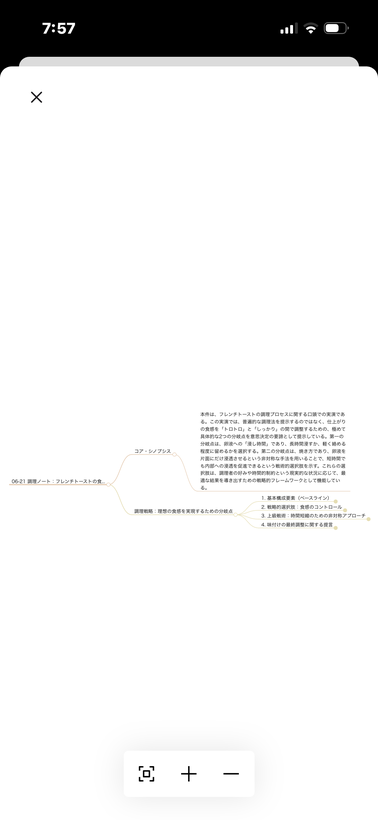
さらに、内容を枝分かれで俯瞰できるマインドマップにも自動変換されます。
待ち時間も短めです。3分ほどの録音なら3〜4分で要約まで完成。1時間の長尺でも、Wi-Fi高速転送を使えば7分前後でここまで仕上がりました。
「議事録を作る」というより、録っておけば、勝手にまとまっている。会議でもアイデア出しでも、後で清書する手間がごっそり消えます。これが、買う価値の核心だと感じました。
6. もっと使い込むなら、公式の取扱説明書(PDF)へ
この記事は「開封して、つまずかずに、文字起こしまでたどり着く」までをゴールにしています。ボタンの細かい操作や全機能の説明は、公式の取扱説明書(PDF)がいちばん正確で丁寧。
PLAUD公式サイトから無料でダウンロードできるので、本格的に使い込むときは手元に置いておくと安心です。
7. まとめ:つまずく所はこの3つだけ
- サイズ:本体は名刺約9枚分。カードサイズで持ち歩きが苦にならない
- つまずき所:①録音は1秒長押し(振動でわかる)②MagSafeケースは入れたまま使える ③検出されないときは充電
- 真価:録音しただけで、要約・構造化ノート・マインドマップまで自動
「使いこなせるか不安」で止まっているなら、押さえるのはこの3つだけ。そこさえ分かっていれば、開封から文字起こしまで数分です。
次は、何を確かめたいかで進み先を選べます。
- 文字起こしが仕事で使える精度か → PLAUD Noteの文字起こし精度を実機検証
- 1時間を超える会議を録り続けられるか → 長時間録音の実機検証
- Notta Memoとどちらが合うか → PLAUD NoteとNotta Memoの録音品質比較
よくある質問
PLAUD Noteのサイズは?
カードサイズで、本体だけなら名刺およそ9枚分、MagSafeケース込みでも名刺28枚分ほどの薄さです。スマホ背面に貼って持ち歩けます。
PLAUD Noteの録音のやり方は?
本体の録音ボタンを1秒ほど長押しすると、ブルッと1回振動して録音が始まります。もう一度1秒長押しすると2回振動して停止します。軽く1回押すだけでは起動するだけで、録音は始まりません。
MagSafeケースから本体は取り出して使う?
基本は入れたまま録音できます。取り外したいときは、PLAUD公式の手順を参照してください(https://support.plaud.ai/hc/ja/articles/51695041634073-MagSafe-ケースの取り外し方は )。
PLAUD Noteに充電器は付属する?
付属するのはマグネット式の充電ケーブル(プラグ側Type-C)のみで、コンセントに挿すACアダプタは付きません。手持ちのUSB充電器(DC-5V・0.5A以上)で充電できます(PCでの充電は非推奨)。